
티스토리 뷰


여름철 노트북 발열, 왜 더 심할까?
노트북은 기본적으로 작은 공간 안에 CPU, 그래픽 카드, 배터리까지 다 들어 있어서 발열이 심합니다. 특히 여름철에는 실내 온도 자체가 높다 보니 열이 잘 식지 않죠. 저도 여름마다 작업하다가 팬이 미친 듯이 돌아가는 소리에 깜짝깜짝 놀랐습니다.
그래서 지난 여름은 노트북 발열을 줄이기 위해 여러 방법을 직접 써봤고, 효과 있었던 것들을 정리해보려 합니다.
① 쿨링패드 사용
가장 기본적이면서도 효과가 확실한 방법입니다. 노트북 밑에 쿨링패드를 두면 팬이 추가로 돌아가면서 열을 아래쪽으로 빼내줍니다.
체험담: “쿨링패드를 쓰기 전에는 키보드 위쪽이 뜨거워서 손이 불편했는데, 사용 후에는 확실히 발열이 줄었습니다. 특히 게임할 때 차이가 큽니다.”
② 받침대 활용
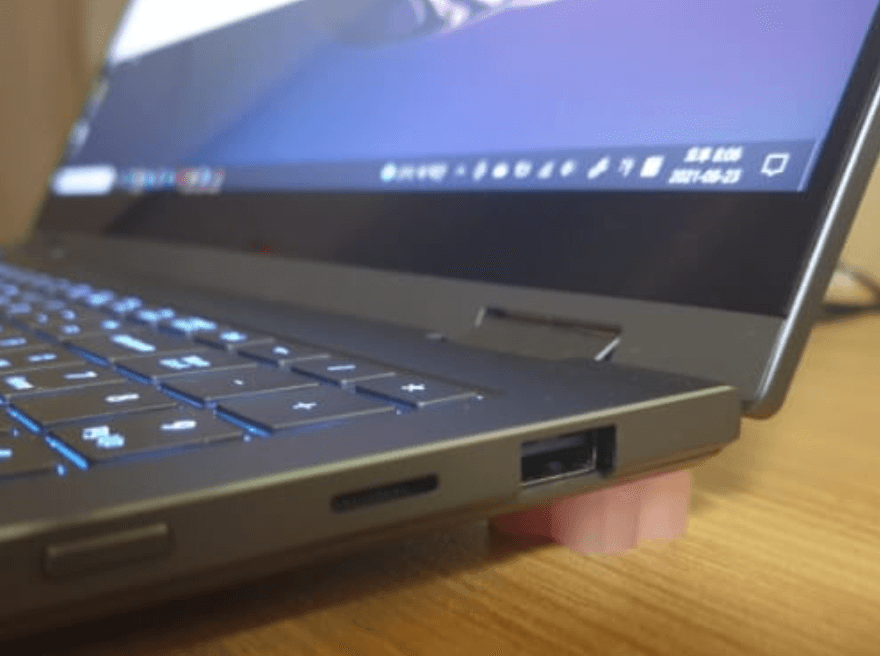
노트북을 책상에 평평하게 두면 바닥 공기 순환이 잘 안 됩니다. 단순히 받침대를 사용해서 노트북을 조금만 띄워줘도 통풍이 좋아집니다.
- 전용 노트북 받침대 사용
- 책이나 작은 박스로 높이 조절
체험담: “저는 처음에 전용 받침대 대신 두꺼운 책 위에 올려뒀는데, 그것만으로도 팬 소리가 덜 심해졌어요.”
③ 먼지 청소
노트북 팬과 통풍구에 먼지가 쌓이면 공기 흐름이 막혀 발열이 심해집니다. 주기적으로 먼지를 청소해주면 열 배출이 훨씬 원활해집니다.
- 압축 공기 캔으로 통풍구 먼지 제거
- 가능하다면 내부 열어서 청소 (전문가 추천)
체험담: “노트북 청소 후에는 팬 소리가 한결 조용해지고, 작업 중 온도가 확실히 내려갔습니다.”

④ 성능 설정 조절
윈도우나 맥 모두 전원 관리 옵션에서 성능을 낮추면 발열을 줄일 수 있습니다. 고성능 모드 대신 균형 모드나 절전 모드를 쓰면 CPU 부하가 줄어들어요.
체험담: “유튜브나 문서 작업할 땐 굳이 고성능 모드가 필요 없더라고요. 설정만 바꿔도 노트북이 한결 시원해졌습니다.”
⑤ 실내 환경 개선
노트북 자체 조치도 중요하지만, 실내 온도를 낮추는 것도 큰 도움이 됩니다. 선풍기를 켜두거나, 에어컨을 약하게 돌리면 발열 억제에 효과적이에요.
- 노트북 근처에 작은 선풍기 두기
- 창문 열어 환기 자주 하기
체험담: “작업할 때 선풍기를 노트북 쪽으로 틀어두니 온도가 눈에 띄게 내려가더군요.”
⑥ 소프트웨어 관리
불필요한 프로그램을 계속 켜두면 CPU가 과열됩니다. 작업할 때 꼭 필요한 프로그램만 켜두고, 백그라운드 앱은 꺼두는 게 좋아요.
- 작업 관리자에서 불필요한 프로세스 종료
- 정기적으로 디스크 정리와 업데이트 실행
체험담: “게임 켤 때 브라우저 탭 수십 개 열어둔 걸 닫기만 해도 온도가 많이 내려갔습니다.”
⑦ 써멀구리스 교체 (고급 방법)
노트북 내부 CPU와 방열판 사이에는 써멀구리스라는 발열 전도체가 발라져 있는데, 오래되면 성능이 떨어집니다. 교체하면 발열 억제 효과가 커요. 다만 이건 전문가에게 맡기는 걸 추천합니다.
체험담: “서비스센터에서 써멀구리스를 교체한 뒤, 게임 시 평균 온도가 10도 정도 내려갔습니다.”
⑧ 제가 직접 느낀 변화
여름철 발열 관리 전과 후를 비교해봤습니다.
- 관리 전: 게임 30분만 해도 팬 풀가동, 표면 온도 85도
- 관리 후: 같은 환경에서 평균 70도로 유지, 팬 소음도 줄음
결국 발열 관리가 성능 유지와 수명 연장에도 큰 도움이 된다는 걸 알게 됐습니다.
핵심 정리
여름철 노트북 발열 줄이는 방법은 의외로 간단합니다.
- 쿨링패드 & 받침대 사용
- 먼지 청소
- 성능 설정 조절
- 실내 온도 관리
- 불필요한 프로그램 종료
저도 이 습관들을 적용한 뒤로 여름철 작업이 훨씬 쾌적해졌습니다. 노트북 발열 때문에 고민 중이라면, 오늘 바로 하나씩 시도해보세요. 작은 변화가 확실한 차이를 만듭니다.
'생활 꿀팁 > 실생활 꿀팁' 카테고리의 다른 글
| 전기장판 안전하게 쓰는 화재 예방 체크리스트 (0) | 2025.10.02 |
|---|---|
| 장마철 빨래 곰팡이 냄새 예방 루틴 (0) | 2025.10.01 |
| 전자레인지 냄새 없애는 레몬 활용법 (0) | 2025.09.29 |
| 싱크대 배수구 악취 잡는 주방 관리법 (0) | 2025.09.28 |
| 아파트 겨울철 난방비 절감하는 단열 아이디어 (0) | 2025.09.27 |